Saturday, August 27, 2016

Pr සිංහලෙන් 2 වන කොටස

හරි අපි කලින් පාඩමේදී කතා කරේ ගොඩාක් සරල විදිහට කොහොමද images වලින් video 1ක් හදාගන්නේ කියලා. ඔයාල ඒක කරලා බැලුවා නම් තේරෙන්න ඇති එකේ සමහර තැන් වල අවුල් තියනවා.
video එකේ qualitya අඩුයි, Blur වෙලා ඒ වගේ දේවල්,  Pr කියන්නේ video edit කරන්න use කරන professional මට්ටමේ software එකක් එකෙන් ඒ වගේ අවුල් වෙන්න බෑනේ.
ඒ හැමදේම හදාගන්න මේකේ අවස්ථාව තියනවා හැබැයි මේක කොච්චර ඉගෙන ගත්තත් වැඩක් නෑ කරලා බලන් නැතුව. මෙකෙදී ගොඩාක් අවුල් ඔයාටම experience 1ත් එක්කම හදාගන්න පුළුවන් වෙයි.
මම මේකේ ගොඩාක් practical පැත්ත තමයි කියල දෙන්නේ. මොකද නැත්තන් ඔයාලට කම්මැලි වෙන්න පුළුවන්. මගේ අරමුණ තමයි හැමෝටම මේ දේවල් ඉගෙන ගන්න ආසාවක් ඇති කරන එක වගේම තමන්ට ඕනි කරන සරල video1k ඕනිම කෙනෙක්ට හදාගන්න help කරන එක.

අපි අද බලමු පළමු පාඩමේම අලුත් කොටසක්. මම අද කලින් පාඩමේ අඩුපාඩු හදන විදිහ වගේම pr වල title use කරන විදිහත් කියල දෙන්න බලාපොරොත්තු වෙනවා.
ඔයාලට මතකනේ මම images add කරගත්ත විදිහ. file>>import වලින් images ටිකක් add කරගන්න.
මම කලින් එකම use කරනවා.
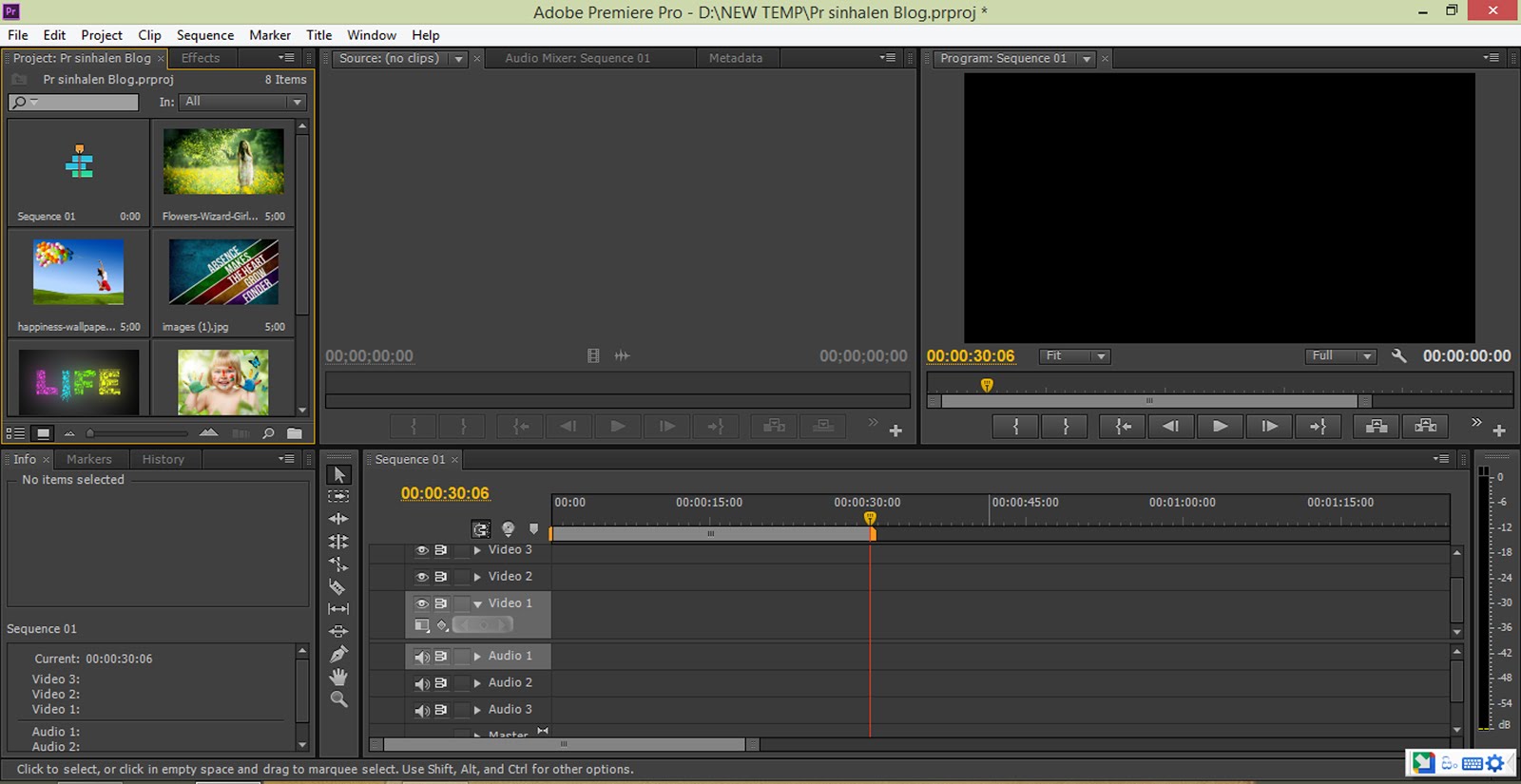


මම දැන් කලින්ට වඩා වෙනස් විදිහකට Transitions use කරන්න යන්නේ බලමු ඒක කරන විදිහ.
මම මේකට video Track2ක් use කරනවා.
මුලින්ම එක image1ක් video 2 කියන Track එකට drag කරගන්න.


මම මුලින් ඔයාලට කිව්වා මතක ඇති අපේ video එකේ Size(width & height) එකට හරියන images use කරන්න කියලා. අපි දැන් බලමු අපි add කරපු image එකක size එක අපේ project eke Frame size එකට සමාන නැති වුනොත් ඒක හදාගන්න විදිහ.මුලින්ම image එක උඩ click කරන්න.පහල රූපේ බලන්න.


මේ රුපෙට අනුව මුලින්ම video track එකේ තියන image එක click කරන්න. ඊට පසුව program Monitor එක උඩ double click කරන්න.program monitor එක රුපයේ දකුණු පැත්තේ තියනනේ.වම් පැත්තේ තියෙන්නේ source monitor එක.ඒ දේවල් අපි හිමින් තේරුම් ගමු. දැන් රුපයේ 3න් වැනි පියවර ලෙස දක්වා ඇති තැන තියන ඊතලය click කර ඒ අගයන්ගෙන් 10% ලබා දෙන්න.


උඩ රුපයෙන් ඔයාලට පෙන්නේ අපේ video එකේ size එකට වඩා ලොකු image1ක් ආවම ඒක program monitor එකේ පෙන්නන විදිහ.ඔයාලට පේනවා ඇති සුදු පාට කොටුවකින් image එකේ real size එක පෙන්නවා.හරි දැන් මේ වගේ උනොත් ඔයාලට කරන්න තියෙන්නේ මම රූපේ දාලා තියන විදිහට point එකකින් ඇදලා අපේ image එක video එකේ size එකට ගන්න. ඊට පස්සේ පෙන්නේ මෙහෙම.


මම පලවෙනි රුපෙන් පෙන්නලා තියෙන්නේ අපේ pic එක හදාගත්තාම පෙන විදිහ Zoom Level 10%.
2 රුපෙන් පෙන්නේ මම කලින් 10% අඩු කරපු zoom Level එක fit කරාට පස්සේ පෙන විදිහ.ඔයාලා video එකකට images ගන්නකොට video එකේ size එකට හරියන images select කරගන්න. අපි select කරගන්න image ලොකු වුනොත් මෙහෙම හදාගන්න පුළුවන්.එත් අපේ image පොඩි වුනොත් මෙහෙම ලොකු කරන්න එපා එහෙම උනොත් video  එක blur වෙන්න පුළුවන්. එත් එක කරලම බලන්න.හරි මේ වගේම ඔයාලගේ images ලොකු නම් video screen size (720 x 570) එකට හදාගන්න.

දැන් අපි Transition use කරමු, මම කිවුවනේ වෙනස් විදිහකට කරනවා කියල අපි දැන් එක බලමු.කලින් අපි image1ක් video2 එකට දැම්මනේ. දැන් අපි ඒ වගේම video1 එකටත් image1ක් දාගමු. පහල රූපේ පෙන්නේ  එහෙම දාගත්තම පෙන විදිහ. මම 2වෙනි image එක දාගන්නේ පලවෙනි එකට ටිකක් දුරින් එක ඔයාට රුපෙන් බලාගන්න පුළුවන්.


හරි දැන් අපි Transitions use කරමු.ඊට කලින් මම තව පොඩි දෙයක් කියල දෙන්නම්. සමහරවිට මගේ user interface එකයි ඔයාලගේ User interface එකයි  වෙනස් ඇති.අපි ඒ ගැන බලමු.


මේ රූපේ හැටියට ඔයාලා Window>>Workplace වලට ගියාම ඔයාලට ගොඩක් workplace පෙන්නයි. මම use කරන්නේ Editing (CS5.5) ඒක ඔයාල කැමති1ක් use කරන්න.ඔයාල ගන්න Workplace එක අනුව මේකේ interface1 ටිකක් වෙනස් වෙනවා. මේකේ workplace අනුව අපේ option tab තියන තැන් වෙනස් වෙනවා. ඒක එක එක workplace වෙනස් කරලා තේරුම් ගන්න. දැන් අපි Transitions use කරමු.


දැන් රුපයේ ආකාරයට ඔයාලා Transitions වලට ගිහින් කැමති transitionක් select කරගෙන රුපයේ ආකාරයට drag කරගන්න.මම use කරේ 3d Motion වල cube spin කියන Transition 1.ඊට පස්සේ පහල රූපේ වගේ අපේ image2 හදාගන්න.


දැන් මේක Play කරලා බැලුවොත් ඔයාලට එක image එකකින් පස්සේ අනිත් image එක ලස්සනට එනවා පෙනෙයි පහල රූපේ වගේ.මට කියන්න පුළුවන් ඔච්චරයි කරලම බලන්න.


මේකට වෙන Transition දලා වෙනස්කම් කරලා බලන්න.ඒ වගේම තමයි අපි මොනමහරි වෙනස් කමක් කරපු ගමන් render කරන්න අමතක කරන්න එපා.(Press Enter or Go to Sequence>>Render Effects in Work Area ) එත් ඔයාලට පුළුවන් දිගටම effect add කරලා changes කරලා අන්තිමට render කරන්න එත් එකට ලොකු වෙලාවක් යන්න පුළුවන් අපේ machine එකේ performance එක්ක, එකත් ඔයාලම කරලා බලන්න.


ඔන්න  මම තව images ටිකක් දලා Transitions දාලා මගේ video එක හදාගත්ත.දැන් බලමු කොහොමද Pr වල title use කරන්නේ කියල,

මුලින්ම Title>>New Title යන්න,පහල රූපේ වගේ ඔයාලට පෙනෙයි.


මේකෙදී මම use කරන්නේ Default Still කියන option එක අනිත් option use කරලා බලන්න.මෙහෙම ගියාම ඔයාලට පහල රූපේ වගේ වෙනම option box1ක් එවී,


මේකේ Width & height 720 x 576 තියාගන්න. Timebase:-25.00fps. Pixel Aspect Ratio:D1/DV PAL Widescreen දෙන්න. name එකට කැමති නමක් දීලා ok කරන්න.


ඊට පස්සේ ඔයාලට උඩ රූපේ වගේ වෙනම window එකක් හම්බෙයි. මේකෙන් තමයි අපිට ඕනි කරන title type කරගන්නේ size එක හදාගන්නේ,Font change කරගන්නේ ඒ වගේ දේවල් කරන්නේ. මේකේ තියන ඒවා කරලා බලන්න.


හරි ඊළගට screen එකේ කැමති තැනක click කරලා තමන්ට ඔනී දෙයක් type කරගන්න.ඊට පස්සේ selection tool එකෙන් එක select කරගෙන ඔයාලට ඔනී වෙනස්කමක් කරගන්න. පහල රූපේ වගේ,


ඊට පස්සේ මම මේකට කැමති Colors, Fonts, use කරලා මගේ title එක හදා ගන්නවා. පහල රූපේ වගේ.


ඔයාලට පුළුවන් window එකේ දකුණු  පැත්තේ තියන options වලින් ඔයාලගේ font size, font type,font color වගේ දේවල් වෙනස් කරගන්න. ඒ වගේම styles use කරන්නත් ඔයාලට පුළුවන් මේ දේවල් කරලම බලන්න. මේ දේවල් කරලා ඔයාලගේ title ඕනි විදිහට හදාගෙන ඒ window එක close කරන්න.බය වෙන්න එපා close කරා කියලා අපේ title එක නැති වෙන් නෑ.


මම ඉහත රුපෙන් පෙන්නුවේ අපේ title එක එන තැන. හරි දැන් එක අපි use කරන විදිහ බලමු.මුලින්ම එක drag කරලා දාගන්න video 3 කියන track එකට.ඒක කරන විදිහ පහල රුපෙන් බලන්න.


හරි ඊට පස්සේ අපිට පුළුවන් අපේ title එකේ duration එක හදාගන්න, title එකේ කොනටම ගියාම අපේ mouse point එක red color arrow එකක් වෙනවා එතකොට අපිට පුළුවන් අපේ title එක ඕනි ගානට හදාගන්න. බලන්නකෝ පහල රූපේ.


උඩ රූපේ වගේ ඔයාලත් ඔයාලගේ ඒක ඕනි තැනකට හදාගන්න. ඊට පස්සේ මම title එකටත් transitions 2ක් දාලා පහල රූපේ වගේ හදාගන්නවා.


මේක අපි හදන සරල video1k නිසා මම Title එකට animations use කරන නෑ. ඒවා අපි ඉස්සරහට බලමු.
මම video එකේ මුලට වගේම අගටත් title එකක් use කරනවා.බලමු එක කරන විදිහ.


හරි ඔයලට මේකෙදි  කරන්න විදි 2ක් තියනවා එකක් තමයි මුලින් මම කිව්ව විදිහට අලුතෙන් title එකක් අරන් කලින් වගේම හදාගන්න එක. එහෙම නැත්තම් තියන Title එකෙන්ම Copy1ක් අරන් හදන විදිහ.මම කරන්නේ ඒ විදිහ මොකද මට මුල වගේම font size, style ඔනී ඒ නිසා මම මුල එකේ copy1ක් අරන් ඔනී වෙනස් කම් කරලා හදාගන්නවා.


ලන්නකෝ උඩ රූපේ මම මගේ කලින් හදපු title  එක උඩට ගිහින් R-Click කරලා එකේ duplicate 1 ක් ගන්නවා.හරි ඊට පස්සේ මම ඒ duplicate එක උඩ double click කරලා එකේ options window එකට යනවා.පහල රූපේ.


ඊට පස්සේ මම මගේ කලින් එක වෙනස් කර ගන්නවා උඩ රූපේ වගේ. ඔයාලට පේනවා ඇති උඩින් තියන title එකෙට යටින් තව එකක් ඒ තමයි කලින්Title එක. හරි දැන් මම කලින් වගේම මේක close කරනවා.
දැන් කලින් කරා වගේම අපේ අලුත් title එක video එක අන්තිමට දාලා වැඩේ ඉවර කරගන්න.


හරි දැන් ඉතින් render කරලා play කරලා බලන්න.
ඒ වගේම තව පොඩි දෙයක් කියන්නම්. ඔයාලට පුළුවන් title උඩ double click කරලා ඒවා ඕනිම වෙලාවක change කරගන්න.මතක තියාගන්න ඔනී වැදගත් දෙයක් තමයි අපිට ඕනි title ගානට අපි අලුතෙන් title හදාගන්න ඔනී කියන එක. මොකද අපි title එක time line එකට drag කරාට එක අපි වෙනස් කරොත් අපේ title වෙනස් වෙනවා. 

හරි එහෙනම් අදට පාඩම ඉවරයි. ප්‍රශ්ණ තියනවා නම් අහන්න.


ඊලග පාඩම ගැන පොඩි දෙයක් කියලම නවත්තන්න හිතුවා. ඔයාල දැකලා ඇතිනේ films,videos වල ඔරලෝසුවේ කටු හයියෙන් කැරකෙනවා. අන්න ඒ වගේ දෙයක් කරගන්න විදිහ අපි ඊලග පාඩමෙන් බලමු. 

බලන්නකෝ මේ video එක Clock ticking fast  මේ වගේ දෙයක් තමයි කරන්න යන්නේ.
ඊලග පාඩමෙන් නැවත හමුවෙමු.
සුබ දවසක්.!

Wednesday, January 21, 2015

Pr සිංහලෙන්

Pr සිංහලෙන් කිව්වම ඔයාලට එකපාර තේරුම් ගන්න බැරි වෙයි, Pr කියන්නේ කෙටි නමක් Adobe Premiere කියන එක තමයි මේ Pr කියලා කියන්නේ, ඉතින් මම මේ බ්ලොග් එක හරහා ඔයාලට video1ක් කොහොමද,හදන්නේ ඒ වගේම අපිට ඕනි කරන Videos edit කරගන්නේ කොහොමද කියල කියලා දෙනවා.මේක එච්චරම අමාරු දෙයක් නෙවෙයි.මේක use කරනකොට ඔයාලටම තේරෙයි මේක ගොඩක් ලේසි කියල....හරි අපි එහෙනම් වැඩේ පටන් ගමු.......


ලෝකයේ බහුල ලෙසම වීඩියෝ සංස්කරණ කටයුතු සඳහා යොදා ගන්න මෘදුකාංගයක් ලෙස Adobe Premiere Pro මෘදුකාංගය හඳුන්වාදිය හැකිය.මෙය ජනප්‍රිය වී ඇත්තේ මෙය භාවිතයේ ඇති පහසුව නිසයි.සරල video සංස්කරණ කටයුත්තේ සිට සංකීර්ණ සංස්කරණ කටයුතු දක්වා ඕනෑම Video සංස්කරණ කටයුත්තක් මේමගින් පහසුවෙන් ඉටුකරගත හැක.
video සංස්කරණය යනු ඉතා නිර්මාණශිලිව සිදුකල යුතු කාර්යයකි.එමගින් videoකිහිපයක් එකතු කරනවට වඩා ප්‍රේක්ෂකයාට උපරිම රසවින්දනයක් ලබාදෙන අයුරින් video නිෂ්පාදනය නිම කිරීම සඳහා භාවිතා කරන ශිල්ප ක්‍රමයකි.
 මුලින්ම adobe Premiere Pro මෘදුකාංගය ඔබේ පරිගණකයේ ස්ථාපිත කරගන්න.ඉන් පසු adobe Premiere මෘදුකාංගය open කරගන්න.එවිට ඔබට පහත ආකාරයේ screen1ක් ලැබෙනු ඇත.


Pr වලදී වැඩ කරන file එකක් හඳුන්වන්නේ project එකක් ලෙසයි.එහි අලුතින් project1ක් ආරම්භ කිරීමට new project යන්නද, පරිගණකයේ ඇති Project එකක් open කිරීමට open Project යන්නද ලබා දෙන්න.
දැන් අපි new Project යන්න click කර එය open කල විට පහත ආකාරයේ New Project Dialog Box එක ලැබෙයි.


මෙහි ඇත්තේ video1k සංස්කරණය කිරීමට යොදා ගන්න සම්මත සැකසුම් පිළිබඳ විස්තරයකි.එය Available Presets යනවෙන්දක්වා ඇත.අපේ රටේ රුපවාහිනී නාලිකා සඳහා Video සැකසීමේදී යොදාගත යුත්තේ DV-PAL යන Stand එකයි.මෙය Pr ඉදිරියේදී භාවිතා කරන ආකාරය මත ඔබටම වෙනස් කරගත හැකි වනු ඇත.මෙහි දක්වා ඇති ආකාරයට Widescreen 48Khz select කර ඔබට කැමති Location එකක කැමති Name එකක් ලබා දෙන්න.දැන් පහත ආකාරයේ Screen1ක් ඔබට ලැබේවී.


මෙහි එක එක කොටස් සඳහා නම් ලබා දී ඇත්තේ ඉදිරි පහසුව සඳහාය.Pr වලින් Video Editing කිරීමේදී එම කොටස් සම්බන්ද දැනුමක් ඔබට ලැබෙනු ඇත.මෙහි ඇති Tools සම්බන්දව අපි ඉදිරියේදී කතා කරමු.

දැන් අපි බලමු Project එකක වැඩ කරන්නේ කොහොමද කියල,
එයට File New යන්න Click කරන්න.පෙර අපි New Project1ක් ලබා ගත් විට ලබාදුන් සැකසුම් මේ සඳහාත් ලබා දෙන්න.New Project එකක් ලබා ගැනීම සඳහා මේ ක්‍රම දෙකෙන් කැමති ක්‍රමයක් තොර ගන්න.


දැන් අපි බලමු ලබාගත් Project එකේ වැඩ කරන ආකාරය.ඒ සඳහා අපිට අවශ්‍ය Files මෙයට ගෙන්වා(import) ගත යුතුය.ඒ සඳහා File import යන්න click කරන්න.


මෙමගින් අපිට අවශ්‍ය Audio files,Video Files ආදිය import කරගත හැකිය.

දැන් අපි රූප රාමු(Photos) යොදා ගෙන Video1ක් නිර්මාණය කරගන්නා ආකාරය බලමු.
ඒ සඳහා මුලින් ආකාරයට ඔබේ පරිගණකයේ ඇති Photos කිහිපයක් project1ට import කරගන්න.ඒ සඳහා Photos තෝරා ගැනීමේදී එකම Size එකක (Width & Height) photos තෝරා ගැනීමට සැලකිලිමත් වන්න.


දැන් ලබාගත් Photos ඔබට අවශ්‍ය ආකාරයට Videos Track එකට Drag කරගන්න.එය පහත රුපයේ දක්වා ඇත.


මෙහම drag කරන කොට  සමහරවිට ඇතිවෙන ප්‍රශ්නයක් ගැන කියන්නම් බලන්නකෝ පහල රූපේ.


හරි මේ රූපෙ වම් පැත්තෙන් පෙන්නේ අපි photos ටික drag කරාම පෙන්නන විදිහ. අපිට පුළුවන් මම ඒ රූපේ පෙන්නලා තියන timing bar එකේ රතු පාටින් පෙන්නලා තියෙන තැනින් click කරලා වම් පැත්තට drag කරාම අපේ time line එකේ තියන photos ලොකු වෙනවා ඔයාලට පෙනෙයි. අපි එහෙම drag කරාට පස්සේ පෙන විදිහ තමයි මම දකුණු පැත්තේ පෙන්නලා තියෙන්නේ. මේක අපිට වදගත් වෙනවා අපේ photo select කරගන්න වෙලාවට.මේක කිවුවාට  තේරෙන් නැති වෙයි කරලම බලන්න.......

හරි අපි මේ හදන්න යන්නේ ගොඩාක් සරල video එකක් මේක අපේ first video එක නිසා effect මුකුත් දාන්නේ නෑ. හොද හොද දේවල් පස්සේ. දැන් අපි මේකට audio file එකක් add කරගමු. මේකත් photos add කරපු විදිහටමයි කරන්නේ.මුලින්ම audio file එකක් ඔය කලින් වගේම import කරගන්න දැන් photos දාපු විදිහටම එක time line එකට drag කරගන්න. drag කරනකොට ඔයාල එක දාගන්න ඕනි audio 1 කියන තැනට එතෙන්ට තමයි අපි audio track දාගන්නේ. මේකෙදි ඔයාල import කරන audio file එක mp3 වගේ format එකකින් ගන්න. අනිත් format උනත් මේකට support කරනව එත් සමහර වෙලාවට ප්‍රශ්න එනවා.  


හරි දැන් අපි audio file එකත් add කරග්ත්තනේ, දැන් ඔයාලාට තව ප්‍රශනයක් එනවා. බලංන්කෝ මගේ video එකේ duration එක ඒ කියන්නේ මගේ video එකේ වෙලාව. තත්පර 30යි. ඒක ඔයාලට time line එකෙන් බලාගන්න පුළුවන්, ඒ වගේම ඔයාලගේ audio file එකේ duration එකත් එහෙම බැලුවම බලාගන්න පුළුවන් මගේ නම් විනාඩි 3කටත් වැඩිය තියනවා. දැන් තෙරනවනේ ප්‍රශ්නේ video එකට වඩා audio එක දිගයි. මෙහෙම තියාගෙන අපි මේක out එකක් ගත්තොත් photos ටිකෙන් පස්සේ black screen එකක් එක්ක audio එක දිගටම යනවා. ඒ නිසා අපි අපේ video එකේ duration එකටම audio එකේ duration එකත් හදාගන්න ඕනි.


මේ රුපෙන් ඔයාලට පේනවා audio  එකයි video එකයි ඉවර වෙන තැන් දෙක සමාන නෑ කියල ඉතින් අපි දැන් යන්නේ ඒ දෙක සමාන කරගන්න.


මේ රුපෙන් ඔයලට පේනවා ඇති ඒක කරන විදිහ. මුලින්ම අපි අපේ audio file එක click කරලා එක ඉවර වෙන තැනට mouse point එක ගෙනිච්චාම එතන red color එකෙන් පොඩි කොටුවක් එක්ක ඊතලයක් පෙන්නවා. අපිට පුළුවන් ඒ ඊතලෙන් ඇදල video එක ඉවර වෙන තැනට drag කරගෙන එන්න.
එහෙම කරාම පෙන්නේ මෙහෙම.


එත් ප්‍රශ්නයක් වෙන්න පුළුවන් අපේ audio file එක නවතින තැන  අපි දන් නැති නිසා අපි මෙහෙම audio එක මගින් cut කරාම audio file එක එකපාරටම නවතින්න පුළුවන්, සින්දුවක් දැම්මොත් එක මගින් නවතිනවා කනට ගැහුවා වගේ.මේක අපිට හදාගන්න පුලුවන් ඉස්සරහට මේක අපේ මුල්ම video එක නිසා ඒක ගැන හිතන්න එපා මේකට නිකන් music file එකක ගන්න. දැන් ඔයාලට පුළුවන් space bar එක press කරලා  මේක බලන්න. මට එක මුලින් කියන්න අමතක වුනා. Pr වලදී video එක play කරන්නේ space bar එකෙන්.

ඒ වගේම ඔයාල Enter button එක press කරොත් ඔයාලට මේ video එක render කරගන්න පුළුවන්. එක ටිකක් ලොකු කතාවක් ඒ ගැන පස්සේ කියන්නම්. video එකක් out කරන්න කලින් render කරන්න ඕනි කියල දැනට මතක තියාගන්න. පහල රුපෙන් පෙන්නේ render වෙන විදිහ මේක පොඩි video එකක් නිසා ඉක්මනට render වෙනවා. එත් මේකේ effect වැඩ ගොඩාක් දැම්මොත් render වෙන්න යන වෙලාව වැඩි වෙනවා එකත් ඔයාලගේ machine එකේ performance මත තමයි තීරණය වෙන්නේ.


මේකෙන් ඔයාලට පෙන්නේ render වෙන විදිහ.මෙහෙම render වෙලා ඉවර උනාම time line එකේ red color එකෙන් තිබ්බ line එක green color එකට මාරු වෙනවා. ඒ කියන්නේ දැන් අපේ video1 out කරන්න පුළුවන්. හරි මම මේකට තව පොඩි කොටසක් එකතු කරනවා ඒ තමයි Transitions ඔයාලා මේ ගෙන අහලත් ඇති. මේ කියන්නේ අපේ video එකේ photos or Video 2ක් අතරට video එක ලස්සන කරගන්න යොදාගන්න effect එකක් මේක use කරන්නේ photo එකකකින් එකකට වෙනස් වෙනකොට ඒ වෙනස ඇස් වලට දැනෙන් නැති වෙන්න.එකත් මේ  ගමන්ම කියල දෙන්නම්.

මුලින්ම අපි effects window එක active කරගමු. එකට පහත රුපයේ ආකාරයට Window>>Effects
active කරගන්න. මේ රුපයේ දකුණු පැත්තේ පෙන්නේ effect palate එක active කරාම එක පෙන විදිහ.


හරි.. දැන් මම effect කියන palate එකේ video transitions කියන තැනට ඉස්සරහ තියන (පහල රූපේ රවුම් කරලා තියෙන්නේ ) ඊතලේ click කරාම ඔයාලට පහලට ගොඩක් transitions වර්ග පෙන්නයි.අපි දැන් අපේ video එකට transitions ටිකක් දල බලමු.


 මුලින්ම අපි කැමති transitions එකක් select කරගෙන ඒක click කරලා අපිට transition එක දාන්න ඕනි තැනට drag කරගෙන එන්න.ඒක කරන විදිහ පහල රුපෙන් පෙනේවි.


මම මේකෙදී use කරේ Dissolve කියන Transitions සෙට් එකේ Additive Dissolve කියන Transition එක ඔයාල කැමති එකක් use කරන්න. අපි ඕනි Transition එක select කරලා drag කරගෙන ඇවිත් අපිට ඕනි photos or video 2ක් අතරට දාගන්න ඕනි එහෙම දානකොට අපිට ඒක දන්න පුළුවන් කියල green color එකෙන් පෙන්නනවා. ඊට පස්සේ space bar එක press කරලා අපිට පුළුවන් එක බලන්න. දැන් ඒ වගේම අනිත් තැන් වලටත් මම transitions add කරගන්නවා.පහල රුපෙන් ඔයාලට පෙන්නේ එහෙම add කරාට පස්සේ පේන විදිහ.


උඩ රූපේ ඊතලෙන්  පෙන්නලා තියෙන්නේ ඒක ටිකක් ලොකු කරලා එකෙන් ඔයාලට පේනවා ඇති කහ පාටින් කොටු කරලා තියෙන එක තැනක  transitions add වෙලා තියනවා. ඒ වගේම තවත් කහ පාට කොටුවකින් පෙන්නුවේ මම කලින් කිව්ව render කරන එක ගැන  ඒ කොටුවෙන් ඔයාලට පේනවා කොළ පාට line එකේ රතු පාට ඉරි ඒ රතු ඉරි වලින් කියන්නේ render වෙලා නැති තැන් ඒ රතු පාට ඉරි තියෙන්නේ අපි Transitions add කරපු තැන් වල. මම දැන් enter කරලා මේක ආයි render කරනවා.


දැන් ඔයාලට පේනවා මුළු line එකම කොළ පාට වෙලා තියනවා. දැන් අපි අපේ video එක out කරන්න සුදානම්.ඊට කලින් අයි පාරක් මේක play කරලා ඔයාලට ඕනි නම් වෙනස් කම් කරගන්න පුළුවන්.

දැන් අපි එන්නේ මේකේ ටිකක් විතර අමාරු වැඩේට. මොකද අපි මේ video out settings හරියට දුන් නැත්තම් video එකේ quality out එකක් ගන්න බැරි වෙනවා, මේක කරලාම ඉගෙන ගන්න ඕනි දෙයක්.
හරි මුලින්ම පහල රූපේ වගේ ඔයාල File>>Export>>Media click කරන්න.


මම මෙතන ඉදන් ගොඩක් screen shots use කරනවා ඔයාලට මේක තේරුම් ගන්න ලේසි වෙන්න.
Media කියන එකට ගියාට පස්සේ ඔයාලට Export Settings කියලා box1k එයි.


මුලින් අපි මේකේ තියන දේවල් තේරුම් ගමු.

දකුණු පැත්තේ මුලින් තියනවා Export Settings යටතේ Match Sequence settings කියලා අපි මේක tick කරොත් අපේ video එක අපි මුලින් file new ගිහින්  Sequence1k ගත්තේ අන්න එකේ settings වලට හැදෙනවා.(ඒක මතක නැත්තම් පොස්ට් එක මුලට ගිහින් බලන්න)
මම ඒක use කරන නෑ. හරි දැන් ඊට පස්සේ තියන format කියන එක බලමු එකට ගියාම එකේ format වර්ග ගොඩාක් ඔයාලට බලාගන්න පුළුවන්.


එකෙන් අපි use කරන්නේ Avi කියන format එක. හරි ඊට පස්සේ Preset එකට අපි select කරන්නේ PAL DV Widescreen කියන එක. ඒ වගේම ඊට පස්සේ තියෙනවා output Name එතනින් තමයි අපි අපේ video එකට ඔනී නමක් වගේම video එක save වෙන්න ඔනී location එක දෙන්නේ.


ඊට පස්සේ  video Tab එකෙ video code එක විදිහට DV PAL ලෙස හා අනිත් settings ඒ අකාරයෙන්ම ලබාදී Audio Tab එකට යන්න එහිදීද ලබාදී ඇති settings වෙනස් නොකර ලබා දෙන්න. ඉන්පසු යටින් ඇති use Maximum Render Quality යන්න tick කර Source range එක Work Area ලෙස ලබාදී  Export යන්න click කරන්න.


දැන් ඔබට ඉහත ආකාරයේ screen එකක Video එක save වන ආකාරය දැකිය හැක.ඉන් පසු ඔබ ලබාදුන් location එකේ ඔබේ video file එක ඔබට දැකගත හැකිවන අතර එය media player එකක් බාවිතයෙන් නැරඹීය හැක.

මේක තමයි Pr වල මුල්ම පාඩම සමහරවිට ඔයාලට ප්‍රශ්න ගොඩාක් එයි. මම කියන දේ තේරෙන් නැති වෙයි. එහෙම help1ක් ඔනී උනොත් මම Help කරන්න ලෑස්තියි. මේකේ තියෙන අඩුපාඩු හැදෙන්න ඕනි තැන් ඒ හැමදේම මට කියන්න.
ඒ වගේම මේ තියෙන්නේ මගේ YouTube Channel එක Y creations මේකේ videos edit කරන්නත් ගොඩාක් use කරලා තියෙන්නේ Pr තමයි. ඒ ටිකත් බලන්න.

එහෙනම් ඔයාලට සුබ දවසක් ඊලග පාඩමෙන් හමුවෙමු.